
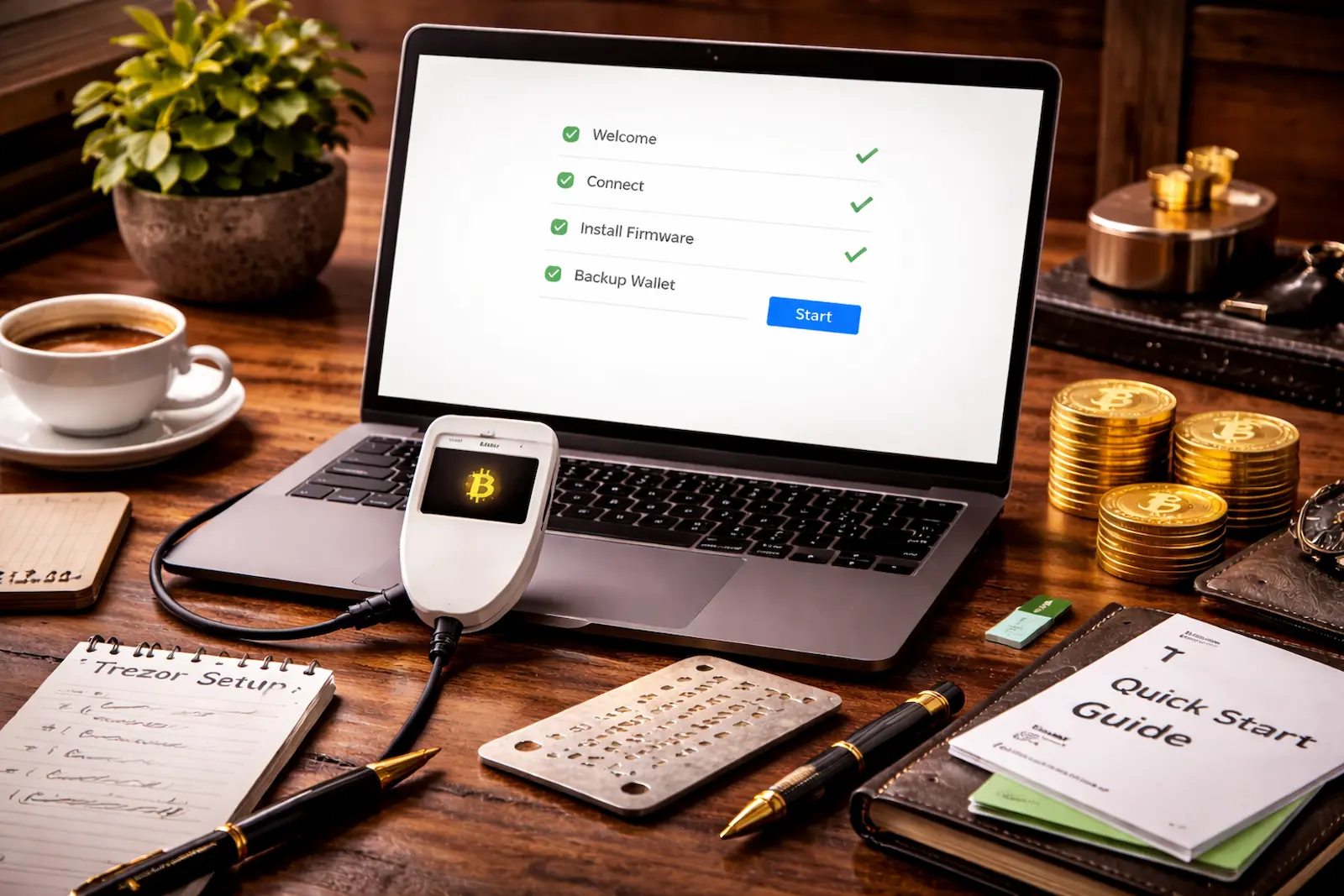
Eine Trezor-Wallet einzurichten ist nicht schwer.
Aber ich würde es trotzdem nicht zwischen zwei Terminen erledigen. Gerade beim ersten Mal ist es besser, wenn der Tisch frei ist, das Handy nicht dauernd blinkt und du nicht nebenbei noch Mails beantwortest.
Die Schritte selbst sind gut machbar: Trezor Suite laden, Gerät verbinden, Firmware installieren, Echtheit prüfen, Wallet erstellen, Backup notieren und PIN setzen. Trezor selbst beschreibt den Start über die Trezor Suite und nennt für die Einrichtung ungefähr 15 Minuten. Ich würde trotzdem eher 30 Minuten einplanen, einfach damit kein Druck entsteht.
In dieser Anleitung geht es genau um die Fragen, die am Anfang wirklich auftauchen: Wie starte ich mit der Trezor Suite? Was passiert bei Firmware und Echtheitsprüfung? Wie sichere ich mein Backup? Und was mache ich, wenn der Trezor nicht erkannt wird?
Worum es hier wirklich geht
Bei der Trezor-Einrichtung geht es nicht nur darum, ein Gerät anzuschließen und ein paar Schaltflächen zu klicken.
Wichtig ist vor allem, dass du die Einrichtung sauber machst. Das betrifft die Trezor Suite, die Firmware, die Echtheitsprüfung, dein Backup und die PIN. Ein Fehler beim Backup ist später deutlich unangenehmer als ein falscher Klick in einer normalen App.
Ein Hardware-Wallet ist kein Konto mit Passwort-zurücksetzen-Funktion. Wenn du deine Wiederherstellungswörter verlierst oder digital unsicher speicherst, kann das ernste Folgen haben. Trezor weist selbst darauf hin, dass das Wallet-Backup den Zugriff wiederherstellen kann, wenn das Gerät verloren geht, beschädigt oder gestohlen wird.
Wenn du noch unsicher bist, welches Modell überhaupt zu dir passt, lies zuerst:
Trezor Wallets im Vergleich: Welches Modell passt zu dir?
Die kurze Antwort
Du richtest einen Trezor ein, indem du die offizielle Trezor Suite nutzt, das Gerät verbindest, die Firmware installierst, die Echtheit prüfen lässt, eine neue Wallet erstellst, dein Backup offline notierst und eine PIN setzt.
Für Einsteiger sind vor allem drei Dinge wichtig:
Nutze nur die offizielle Trezor Suite.
Schreibe deine Wiederherstellungswörter offline auf.
Gib dein Backup niemals in eine App, Website, E-Mail oder Nachricht ein.
Trezor Suite wird von Trezor als offizielle App zur Verwaltung der Hardware-Wallet beschrieben. Sie dient unter anderem zum Verwalten, Senden und Empfangen von Kryptowährungen und enthält Sicherheitsfunktionen wie Wallet-Backup, PIN und Firmware-Authentizitätsprüfung.
Was brauchst du vor der Trezor-Einrichtung?
Vor der Einrichtung brauchst du dein Trezor-Gerät, ein passendes Kabel, einen Computer oder ein kompatibles Smartphone, die offizielle Trezor Suite und etwas zum sicheren Aufschreiben deiner Wiederherstellungswörter.
Ich würde mir vorher diese Dinge bereitlegen:
- deinen Trezor
- das mitgelieferte oder passende USB-Kabel
- einen Computer mit Internetverbindung
- Papier oder die beiliegenden Backup-Karten
- einen Stift, der gut schreibt
- einen ruhigen Platz ohne Ablenkung
Das klingt banal. Ist es aber nicht. Gerade beim Backup willst du nicht nach einem Kugelschreiber suchen, während das Gerät gerade Wörter anzeigt.
Wenn du deinen Trezor neu gekauft hast, prüfe außerdem Verpackung, Zustand und Bezugsquelle. Trezor empfiehlt selbst, Produkte über den offiziellen Trezor Shop oder einen offiziellen Händler zu kaufen.
Wie lange dauert es, einen Trezor einzurichten?
Trezor nennt für die Einrichtung ungefähr 15 Minuten. Für Einsteiger würde ich eher 30 Minuten einplanen.
Nicht, weil die Einrichtung so kompliziert ist. Sondern weil du beim ersten Mal wahrscheinlich genauer liest, zweimal prüfst und vielleicht kurz unsicher bist, ob du alles richtig machst. Das ist normal.
Ich finde es sogar gut, wenn man dabei nicht zu schnell ist. Bei einem Hardware-Wallet geht es nicht darum, einen Rekord aufzustellen. Es geht darum, den Zugang zu deinen Coins sauber vorzubereiten.
Wo lädst du die Trezor Suite herunter?
Du solltest die Trezor Suite nur über die offizielle Trezor-Seite laden oder über die offizielle Startseite öffnen.
Trezor nennt auf der Startseite den Ablauf: Trezor Suite App herunterladen, App installieren, Gerät einstecken, Einrichtung folgen und danach Coins verschieben.
Im Alltag heißt das für mich:
- Nicht über irgendeinen Link aus einer E-Mail gehen.
- Nicht über eine Anzeige klicken, die du nicht einordnen kannst.
- Nicht irgendeine App aus einem Forum laden.
- Lieber die Adresse selbst eintippen oder über deine gespeicherten Lesezeichen gehen.
Gerade bei Wallets ist die Quelle der Software ein Teil der Sicherheit.
Schritt 1: Trezor Suite installieren
Installiere zuerst die Trezor Suite auf deinem Computer oder nutze die offizielle Web-App, wenn du bewusst diesen Weg gehen möchtest.
Für die meisten Einsteiger ist die Desktop-App die ruhigere Lösung. Du installierst sie einmal, öffnest sie und folgst dann dem geführten Ablauf. Trezor beschreibt die Suite als App, mit der du deine Kryptowährungen verwalten, kaufen, verkaufen, tauschen, senden und empfangen kannst.
Wichtig ist: Die Trezor Suite ist nicht nur ein hübsches Verwaltungsprogramm. Sie ist der zentrale Ort für Einrichtung, Geräteverwaltung, Firmware, PIN, Backup-Prüfung und spätere Nutzung.
Darum beginnt die Einrichtung genau hier.
Schritt 2: Trezor anschließen und Gerät prüfen
Schließe deinen Trezor erst an, wenn die Trezor Suite geöffnet ist und dich dazu auffordert.
Danach beginnt der geführte Ablauf. Je nach Modell und Verbindung sieht das etwas unterschiedlich aus. Bei den aktuellen Geräten wie Trezor Safe 3, Safe 5 und Safe 7 führt dich die Software Schritt für Schritt durch die Einrichtung.
Prüfe dabei auch das Gerät selbst:
- Wirkt die Verpackung sauber?
- Ist etwas beschädigt?
- Passt der Lieferumfang?
- Hast du das Gerät aus einer vertrauenswürdigen Quelle?
Das ist kein Misstrauen um des Misstrauens willen. Bei einem Hardware-Wallet beginnt Sicherheit schon vor dem ersten Klick.
Trezor Wallet im offizellen Shop ansehen (Werbung)
Trezor Wallets bei Amazon entdecken (Werbung)
Schritt 3: Firmware installieren
Bei der Einrichtung wird die Firmware über die Trezor Suite installiert oder aktualisiert.
Dieser Schritt gehört zum normalen Ablauf. Die Firmware ist die Software, die auf dem Gerät läuft. Ohne sie kann dein Trezor nicht sauber genutzt werden.
Wichtig ist, dass du währenddessen nicht hektisch wirst. Lass das Gerät verbunden, warte den Vorgang ab und ziehe nicht einfach das Kabel ab. Trezor Suite bietet später auch Einstellungen, über die du Firmware, PIN und Backup prüfen beziehungsweise verwalten kannst.
Wenn du hier eine Warnung bekommst, lies sie in Ruhe. Nicht wegklicken, nur weil du schnell fertig werden willst.
Schritt 4: Echtheit prüfen lassen
Nach der Firmware spielt die Echtheitsprüfung eine wichtige Rolle. Sie soll sicherstellen, dass dein Gerät und die Firmware vertrauenswürdig sind.
Trezor beschreibt die Firmware-Authentizitätsprüfung so, dass Trezor Suite die Firmware-Version und zugehörige Kennungen mit gespeicherten Daten abgleicht. Wenn etwas nicht passt, wird eine Warnung angezeigt oder die Nutzung blockiert.
Bei Geräten der Safe-Reihe kommt zusätzlich ein Secure Element für Geräteprüfungen während der Einrichtung zum Einsatz. Trezor beschreibt das als weiteren Schutz gegen gefälschte Hardware-Wallets.
Für dich heißt das einfach:
Wenn die Prüfung sauber durchläuft, machst du weiter.
Wenn eine echte Warnung erscheint, stoppst du.
Dann kontaktierst du den offiziellen Support und gibst niemals dein Backup weiter.
Schritt 5: Neue Wallet erstellen
Nach der Geräteprüfung erstellst du deine neue Wallet.
Das ist der Moment, in dem dein Trezor für deine Nutzung vorbereitet wird. Technisch ist dieser Schritt meist schnell erledigt. Viel wichtiger ist aber, was direkt danach kommt: das Backup.
Ich würde hier nicht viel herumprobieren. Für Einsteiger ist eine normale neue Wallet meistens der richtige Start. Zusätzliche Funktionen kannst du später immer noch verstehen und bewusst nutzen.
Schritt 6: Backup anlegen und Wiederherstellungswörter sichern
Das Backup ist der wichtigste Teil der Einrichtung.
Deine Wiederherstellungswörter sind der Schlüssel, mit dem du den Zugang zu deinen Coins später wiederherstellen kannst, wenn dein Trezor verloren geht, beschädigt wird oder ersetzt werden muss. Trezor erklärt in der Suite-Hilfe außerdem deutlich: Trezor Suite wird dich niemals auffordern, dein Wallet-Backup einzutippen. Dein Backup gehört nicht in eine App, nicht auf eine Website und nicht in irgendeine Software.
Für Einsteiger ist hier besonders wichtig:
- Schreibe die Wörter sauber und vollständig auf.
- Bewahre sie offline auf.
- Fotografiere sie nicht.
- Speichere sie nicht in einer Notiz-App.
- Schicke sie nicht per E-Mail an dich selbst.
- Gib sie niemals an angeblichen Support weiter.
Das ist der Punkt, an dem ich mir wirklich Zeit nehmen würde. Ein verschmierter Zettel oder ein falsch geschriebenes Wort kann später großen Ärger machen.
Genau dazu gehört auch dieser Artikel:
Seed Phrase sicher aufbewahren. Typische Fehler und Stolpersteine
Schritt 7: PIN festlegen
Nach dem Backup setzt du eine PIN für dein Gerät.
Die PIN schützt deinen Trezor vor unbefugtem Zugriff, wenn jemand das Gerät in die Hand bekommt. Sie ersetzt aber nicht dein Backup. Und dein Backup ersetzt nicht die PIN. Beides hat eine eigene Aufgabe.
Wähle keine PIN wie 1234 oder 0000. Nimm etwas, das du dir merken kannst, das aber nicht offensichtlich ist. Und schreibe die PIN nicht direkt neben deine Wiederherstellungswörter.
In der Trezor Suite kannst du später Gerätebereiche wie PIN, Firmware und Backup verwalten oder prüfen.
Schritt 8: Passphrase nur nutzen, wenn du sie wirklich verstehst
Eine Passphrase ist eine zusätzliche Sicherheitsfunktion. Für Einsteiger ist sie nicht zwingend nötig.
Trezor führt Passphrase als Schutzfunktion innerhalb der Suite auf. Gleichzeitig ist sie nichts, was man nur aus Ehrgeiz aktiviert. Wer eine Passphrase verliert oder falsch erinnert, kann den Zugang zu der damit verbundenen Wallet verlieren.
Mein Rat wäre deshalb:
- Richte zuerst die normale Wallet sauber ein.
- Verstehe Backup und PIN.
- Übertrage erst kleine Beträge.
- Beschäftige dich später mit Passphrase, wenn du wirklich weißt, was sie macht.
Mehr Sicherheit entsteht nicht dadurch, dass man jede Funktion sofort einschaltet. Sie entsteht dadurch, dass man die wichtigen Dinge richtig macht.
Was machst du nach der Einrichtung zuerst?
Nach der Einrichtung solltest du nicht sofort alles auf den Trezor schicken.
Sinnvoller ist diese Reihenfolge:
- Prüfe, ob dein Backup sauber notiert ist.
- Prüfe, ob du die PIN verstanden und sicher gemerkt hast.
- Schau dir in der Trezor Suite die Geräte- und Sicherheitseinstellungen an.
- Empfange zuerst einen kleinen Testbetrag.
- Bestätige die Empfangsadresse am Gerät, nicht nur am Bildschirm.
- Übertrage größere Beträge erst, wenn du dich sicher fühlst.
Trezor weist in der Suite-Anleitung selbst darauf hin, dass du Empfangsadressen immer am Trezor-Gerät bestätigen solltest. Beim Senden werden die Details ebenfalls am Gerät bestätigt.
Wenn du von einer Börse kommst, passt dazu auch:
Hardware Wallet vs. Börse: wo sind Coins wirklich sicher? (bald online)
Was tun, wenn der Trezor nicht erkannt wird?
Wenn dein Trezor nicht erkannt wird, prüfe zuerst die einfachen Dinge: Kabel, USB-Anschluss, Trezor Suite, Browser, Betriebssystem und ob das Gerät richtig verbunden ist.
Diese Frage taucht auch in den Google-Suchvorschlägen auf. Das zeigt: Viele Nutzer haben nicht unbedingt ein Sicherheitsproblem, sondern oft ein Verbindungs- oder Softwareproblem.
Ich würde ruhig so vorgehen:
- Kabel kurz abziehen und neu verbinden.
- Anderen USB-Anschluss testen.
- Trezor Suite neu starten.
- Computer neu starten.
- Prüfen, ob die Trezor Suite aktuell ist.
- Kein Backup irgendwo eingeben, nur weil eine Seite das behauptet.
Wenn eine Seite dich auffordert, deine Wiederherstellungswörter einzugeben, ist das ein Warnsignal. Trezor sagt klar, dass das Backup nur am Trezor-Gerät eingegeben werden sollte und niemals in eine App, Website oder andere Software gehört.
Häufige Fehler bei der Trezor-Einrichtung
Bei der Trezor-Einrichtung passieren die meisten Fehler nicht, weil die Technik zu schwer ist. Sie passieren, weil man zu schnell ist oder Sicherheitswarnungen nicht ernst nimmt.
Zu schnell starten
Nur weil die Einrichtung ungefähr 15 Minuten dauern kann, musst du sie nicht in 15 Minuten erledigen. Plane lieber etwas mehr Zeit ein. Dann liest du ruhiger und klickst nicht aus Versehen etwas weg.
Backup digital speichern
Ein Foto der Wiederherstellungswörter ist keine gute Idee. Eine Notiz-App auch nicht. Eine Cloud-Datei erst recht nicht. Das Backup gehört offline gesichert.
Passphrase zu früh aktivieren
Eine Passphrase kann sinnvoll sein. Aber nicht, wenn man gerade erst versteht, wie Backup und PIN funktionieren.
Firmware- oder Echtheitsprüfung ignorieren
Diese Prüfungen sind nicht nur Formalität. Sie gehören zum Sicherheitskonzept des Geräts.
Zu große Beträge sofort übertragen
Ich würde immer erst mit einem kleinen Betrag testen. Dann siehst du, wie Empfangen, Adressprüfung und Bestätigung praktisch funktionieren.
Mein Eindruck aus der Praxis
Trezor einrichten ist heute kein riesiges Technikprojekt mehr.
Die offiziellen Abläufe sind klarer geworden. Gerade die Kombination aus Trezor Suite, geführter Einrichtung, Firmware-Prüfung, Backup und PIN macht es Einsteigern leichter, nicht völlig frei herumraten zu müssen.
Trotzdem bleibt es ein Moment, bei dem man aufmerksam sein sollte.
Ich würde es so sagen: Die Einrichtung ist nicht schwer. Aber sie verdient mehr Ruhe als eine normale App-Installation.
Wer konzentriert arbeitet, sein Backup sauber notiert und nicht jeden Zusatzmodus sofort aktivieren will, kommt meistens gut durch.
Mein Fazit
Eine Trezor-Wallet einzurichten ist für Einsteiger gut machbar.
Du brauchst dafür kein tiefes Technik-Wissen. Du brauchst vor allem Ruhe, die offizielle Trezor Suite, ein sauberes Backup und eine bewusst gesetzte PIN. Die Einrichtung selbst führt dich Schritt für Schritt durch den Ablauf. Trezor nennt dafür etwa 15 Minuten, in der Praxis würde ich mir beim ersten Mal etwas mehr Zeit nehmen.
Die wichtigste Regel bleibt einfach:
Deine Wiederherstellungswörter gehören offline aufbewahrt und niemals in eine App, Website, E-Mail oder Nachricht.
Wenn dieser Punkt sitzt, ist schon viel gewonnen.
Trezor einrichten: häufige Fragen
Trezor nennt für die Einrichtung ungefähr 15 Minuten. Für Einsteiger ist es sinnvoll, eher 30 Minuten einzuplanen, damit Backup, PIN und Sicherheitsprüfungen ohne Zeitdruck erledigt werden.
Für die Einrichtung brauchst du die Trezor Suite. Das ist die offizielle Anwendung von Trezor zur Einrichtung, Verwaltung und Nutzung deiner Hardware-Wallet.
Du solltest die Trezor Suite nur über die offizielle Trezor-Seite laden. Bei Wallets ist die Quelle der Software wichtig, weil gefälschte Seiten und falsche Downloads ein echtes Risiko sind.
Die Firmware wird bei der Einrichtung über die Trezor Suite installiert oder aktualisiert. Das gehört zum normalen Ablauf. Wichtig ist, den Vorgang nicht hektisch zu unterbrechen.
Die Trezor Suite prüft, ob Firmware und Gerät vertrauenswürdig sind. Wenn eine echte Warnung erscheint, solltest du nicht weitermachen und niemals deine Wiederherstellungswörter weitergeben.
Schreibe die Wörter sauber und offline auf. Mache kein Foto, speichere sie nicht in einer Cloud und gib sie niemals auf einer Website, in einer App oder an angeblichen Support weiter.
Prüfe zuerst Kabel, USB-Anschluss, Trezor Suite und Computer. Starte die Suite neu und teste bei Bedarf einen anderen Anschluss. Gib dein Backup niemals irgendwo ein, nur weil eine Seite oder Nachricht das verlangt.
Nein. Eine Passphrase ist eine fortgeschrittene Sicherheitsfunktion. Für Einsteiger ist es meist besser, zuerst die normale Einrichtung mit Backup und PIN sauber abzuschließen.
Weiterführende Artikel
- Trezor Wallets im Vergleich: welches Modell passt zu dir?
- Seed Phrase sichern: typische Fehler und wie du sie vermeidest
- Trezor Suite erklärt: Funktionen, Sicherheit und Alltag
- Hardware Wallet vs. Börse: wo sind Coins wirklich sicher? (bald online)
