
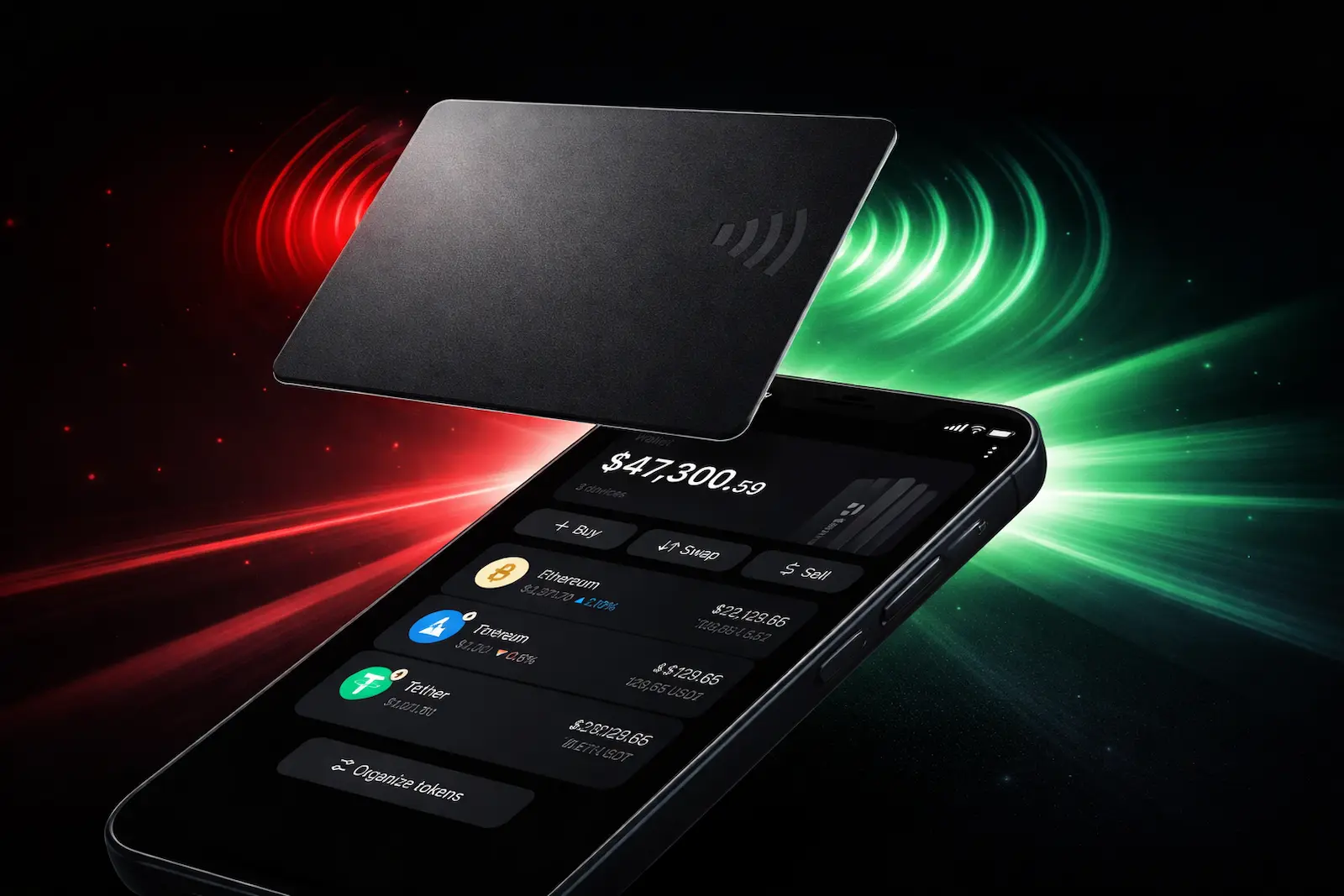
Tangem Karte einrichten – Anleitung für ein sicheres Wallet ohne Seed Phrase
Eine Tangem Karte einrichten bedeutet, dein Wallet über die Tangem App zu aktivieren, die Karte per NFC mit dem Smartphone zu verbinden und optional Backup-Karten hinzuzufügen. Das dauert meist 5–10 Minuten und funktioniert bei seedloser Nutzung ohne klassische Seed Phrase.
Wenn du eine Hardware-Wallet suchst, die ohne 24 Wörter auf Papier auskommt, ist Tangem für viele eine unkomplizierte Lösung. Statt eine Seed Phrase aufzuschreiben, arbeitest du mit physischen Backup-Karten, die du getrennt aufbewahren kannst.
In dieser Anleitung zeige ich dir Schritt für Schritt, wie ich meine Tangem Karte eingerichtet habe – klar erklärt und aus eigener Praxis.
Ich nutze Tangem seit über 12 Monaten aktiv für eigene Transaktionen und habe das Setup mehrfach selbst durchgeführt.
Was du vor dem Start brauchst
Bevor du loslegst, leg dir kurz alles bereit:
- Mindestens 1 Tangem Karte (empfohlen: 2 oder 3 Karten als Backup)
- Ein NFC-fähiges Smartphone (iOS oder Android, mit aktuellem Betriebssystem)
- Stabile Internetverbindung für die Einrichtung
- Etwa 10 Minuten ungestörte Zeit
Wenn du das Wallet selbst ausprobieren möchtest:
➡️ Tangem Wallet jetzt im offiziellen Shop ansehen
➡️ 3-Karten-Set für maximale Sicherheit bei Tangem entdecken
Schritt 1: Tangem App installieren
- Öffne den App Store (iPhone) oder Google Play Store (Android)
- Suche nach „Tangem Wallet“
- Installiere die App
Mein Tipp: Installiere Apps für Wallets nur aus dem offiziellen Store und achte auf den richtigen Namen/Entwickler. Ich mache mir dabei keinen Stress, aber ich bin konsequent: lieber einmal mehr prüfen als später ärgern.
Schritt 2: App öffnen und „Wallet erstellen“ wählen
- Öffne die Tangem App
- Wähle „Create Wallet“ / „Wallet erstellen“ (Bezeichnung kann je nach Version leicht variieren)
Ab jetzt wird’s angenehm: Du merkst sofort, dass Tangem auf Einfachheit optimiert ist. Keine komplizierten Menüs, keine technischen Hürden – eher „Bankkarte trifft Krypto“.
Schritt 3: Erste Karte ans Smartphone halten (NFC)
So verbindest du die Tangem Karte mit deinem Smartphone.
Halte die Karte an die Rückseite deines Geräts, bis die App sie automatisch erkennt.
In diesem Moment wird die NFC-Verbindung zwischen Karte und Smartphone hergestellt – ohne Kabel oder separates Hardware-Gerät.
Für mich war das der Punkt, an dem ich gemerkt habe: So sollte eine moderne Hardware-Wallet funktionieren. Keine zusätzliche Technik, keine umständliche Installation – nur NFC, vergleichbar mit dem kontaktlosen Bezahlen.
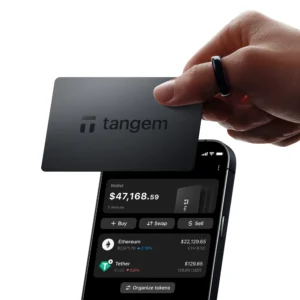
Wenn es nicht sofort klappt:
- bewege die Karte langsam über die Rückseite
- nimm ggf. die Handyhülle kurz ab (manche dämpfen NFC)
- bei iPhones klappt es meist oben, bei Android oft mittig/oben – je nach Modell
Was passiert im Hintergrund?
Beim Einrichten generiert die Tangem Karte die kryptografischen Schlüssel direkt auf dem integrierten Chip.
Die App dient ausschließlich zur Verwaltung und Anzeige deiner Wallet – sie speichert keine sensiblen Schlüssel.
Schritt 4: Sicherheitsmethode festlegen
Tangem führt dich jetzt durch die Sicherheitsoptionen. Üblich ist:
- Face ID / Touch ID oder Android-Biometrie
- zusätzlich oft ein Zugriffscode (je nach Einstellung)
Ich empfehle dir:
- Biometrie aktivieren (schnell & alltagstauglich)
- einen starken Code wählen, falls die App danach fragt
- keine „0815“-PIN, die du überall nutzt
Wichtig: Der Zugriff wird nicht „irgendwo in der Cloud“ gespeichert, sondern du schützt den Zugriff auf die App und die Signaturen.
Schritt 5: Backup-Karten hinzufügen (2. und 3. Karte)
Wenn du ein Set mit mehreren Karten hast (und das empfehle ich wirklich), kommt jetzt der entscheidende Teil:
- Die App fragt nach einer Backup-Karte
- Du hältst Karte 2 ans Smartphone
- Danach ggf. Karte 3
Mein persönlicher Aha-Moment:
Hier liegt für mich die Stärke von Tangem:
👉 Kein Seed zum Aufschreiben. Kein Zettel zum Verlegen. Kein „wo hab ich das versteckt?“
Stattdessen: physische Backup-Karten, die du getrennt aufbewahren kannst.
So mache ich es:
- 1 Karte nutze ich aktiv
- 1 Karte liegt sicher zu Hause (separat)
- (optional) 1 Karte an einem zweiten Ort / bei vertrauter Person / Bankschließfach
Tangem fühlt sich dadurch für mich wie eine moderne Form von „Backup“ an, ohne Papier-Drama.
Hinweis: Auch bei seedloser Nutzung bleibt die Verantwortung vollständig beim Nutzer.
Schritt 6: Wallet benennen und Überblick prüfen
Jetzt kannst du dein Wallet benennen (optional) und bekommst in der App einen Überblick.
Ich nutze klare Namen wie:
- „Langfristig BTC“
- „ETH Reserve“
- „Unterwegs Wallet“
Das hilft später enorm, wenn du mehrere Wallets verwaltest.
Schritt 7: Coins hinzufügen und Empfangsadresse testen
Bevor ich größere Beträge sende, mache ich immer einen Mini-Test:
- Wähle in der App z. B. Bitcoin oder Ethereum
- Tippe auf „Receive / Empfangen“
- Kopiere die Adresse oder nutze den QR-Code
- Sende zuerst einen kleinen Testbetrag
Warum ich das so mache:
Weil es mir Ruhe gibt. Einmal testen, einmal bestätigen – dann steigt das Vertrauen automatisch.
Schritt 8: Erste Transaktion signieren (kurz erklärt)
Wenn du später etwas versenden willst:
- In der App auf „Send / Senden“
- Adresse + Betrag eingeben
- Bestätigen
- Die App fordert dich auf, die Karte anzuhalten
- Karte ans Smartphone → Transaktion wird signiert
Dieser Prozess ist für mich genau richtig:
- nicht zu kompliziert
- aber auch nicht so „easy“, dass man aus Versehen etwas verschickt
Warum Tangem für mich so angenehm ist
Mir ist wichtig, meine Coins eigenständig zu sichern. Gleichzeitig wollte ich nicht permanent daran denken müssen, wo dieser Zettel mit den 24 Wörtern liegt.
Tangem ist für mich eine Lösung für Menschen, die:
- Sicherheit ernst nehmen
- aber Seed-Phrase-Stress vermeiden wollen
- eine robuste, alltagstaugliche Möglichkeit suchen, Coins eigenständig zu verwahren
Wenn du dir unsicher bist, welches Tangem-Set für dich sinnvoll ist, habe ich meine persönliche Einschätzung hier zusammengefasst:
Tangem Wallet – meine Empfehlung nach Nutzung & Erfahrung
Natürlich gilt auch hier:
Du musst deine Karten gut aufbewahren. Aber der mentale Druck ist ein anderer. Keine handschriftlichen 24 Wörter, kein Copy-Paste-Risiko, kein Foto-Fehler.
Häufige Fehler, die du vermeiden solltest
- Nur 1 Karte kaufen (Backup fehlt → unnötiges Risiko)
- Karten am gleichen Ort lagern (Backup bringt dann wenig)
- Zu große Summe ohne Testüberweisung senden
- NFC-Probleme ignorieren (lieber einmal in Ruhe testen)
FAQ: Tangem Karte einrichten – häufige Fragen
Wer seine Coins eigenständig sichern möchte und dabei auf eine klassische Seed Phrase verzichten will, findet in Tangem eine unkomplizierte Alternative.
➡️ Tangem Wallet jetzt im Tangem-Shop ansehen
➡️ 3-Karten-Set für maximale Sicherheit bei Tangem entdecken
Weiterführende Artikel
- Tangem Ring – meine Erfahrung mit Selbstverwahrung ohne Seed und ohne Karte
- Tangem App vorgestellt – was die Software kann (und was nicht) (bald online)
